


Od poptávky po nabídku ve čtyřech krocích
Ukázky jsou přímo z aplikace, s vymyšlenou zakázkou na nátěr střechy.
Krok 1
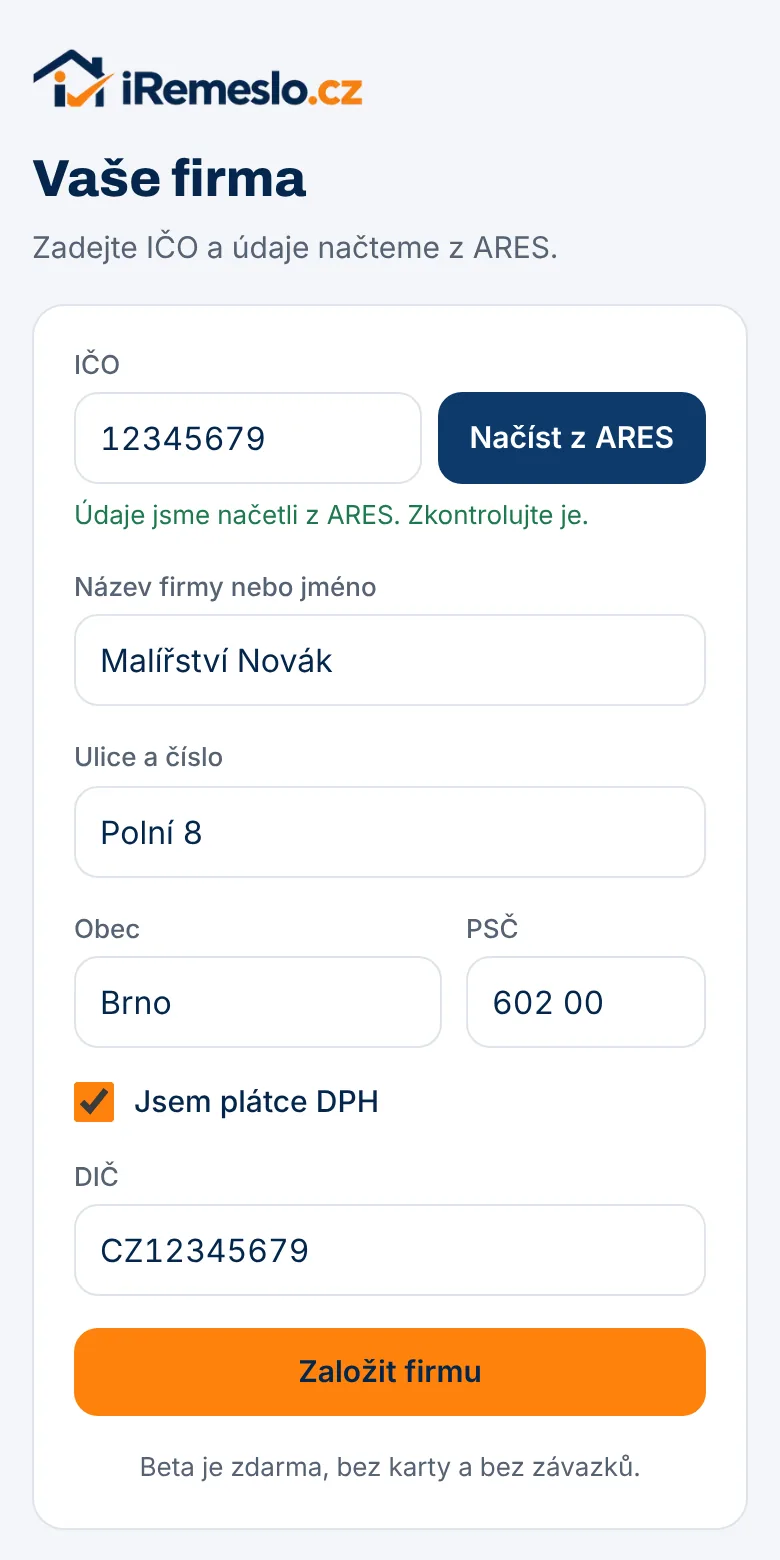
Založte firmu – stačí IČO
Zaregistrujete se e-mailem a zadáte IČO. Název, adresu, DIČ i to, jestli jste plátce DPH, načteme z ARES.
- Hotovo za minutu, 30 dní zdarma, bez karty
- Funguje pro OSVČ i s.r.o., plátce i neplátce DPH
- Logo, razítko, podpis a účet doplníte v nastavení
Krok 2
Spočítejte zakázku přímo na stavbě
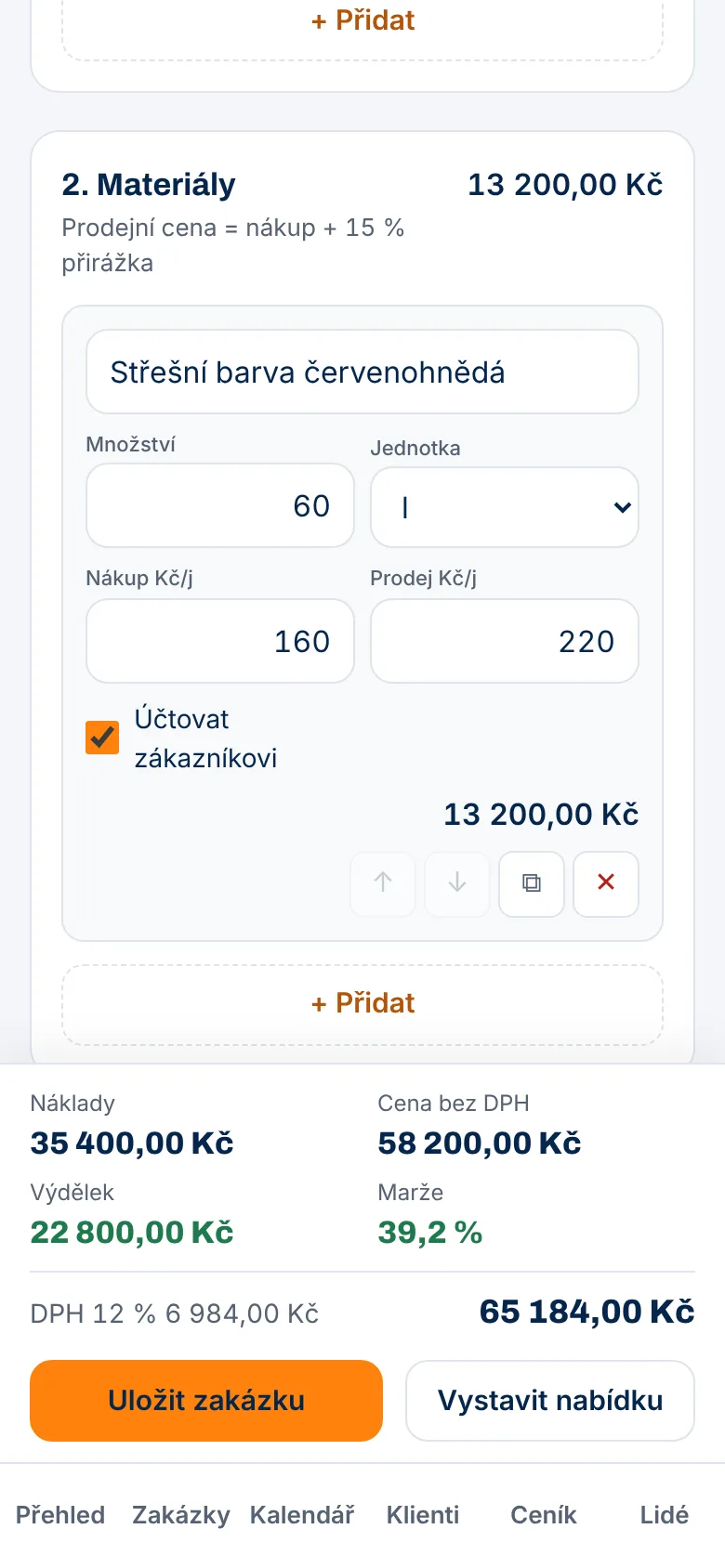
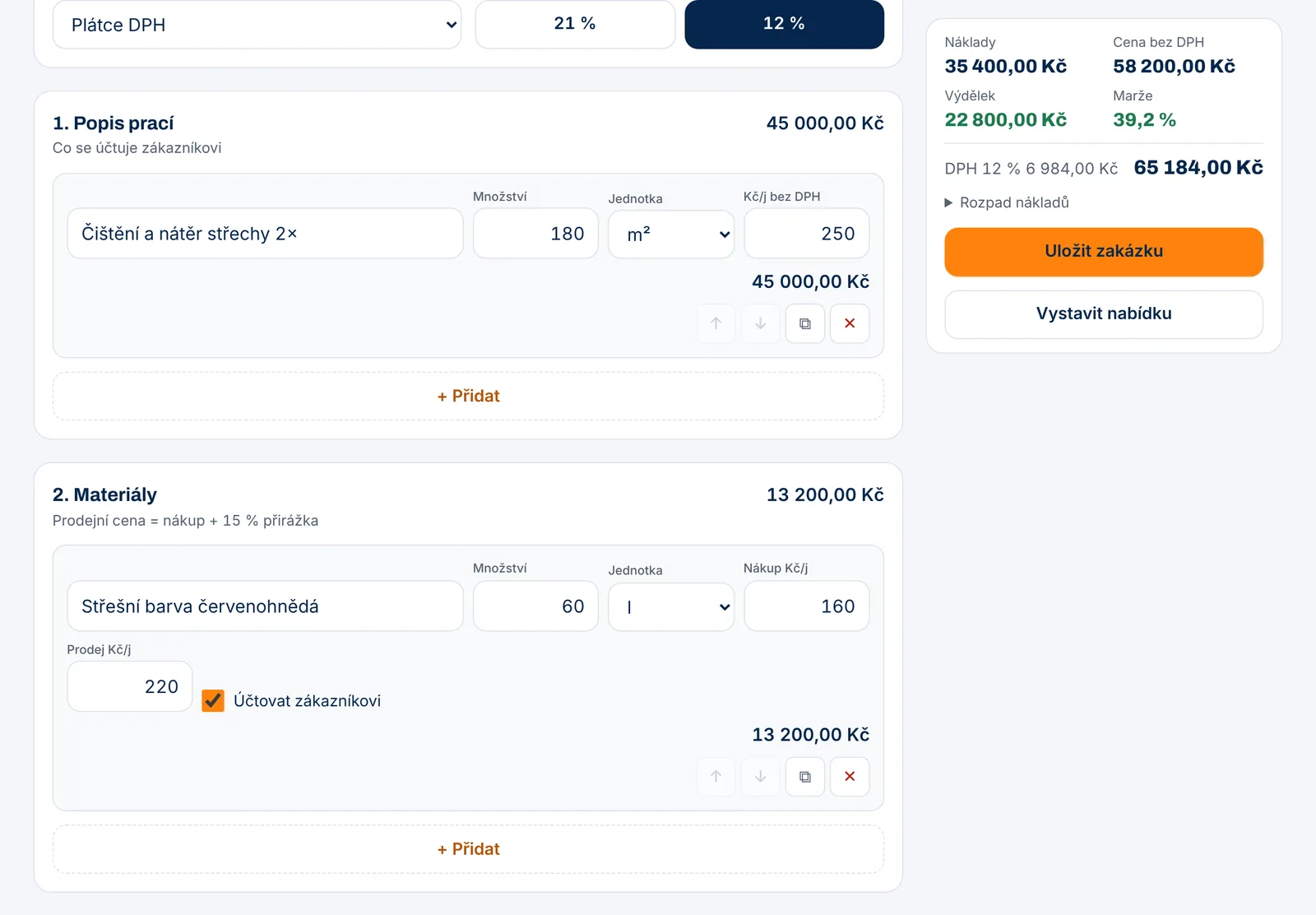
Zakázka má pět částí: práce, materiál, zaměstnanci, výdaje a souhrn. Souhrn se přepočítává při každém čísle, které napíšete.
- Práce za m², bm, kus, hodinu nebo paušál
- Materiál s nákupní a prodejní cenou – prodejní se dopočítá z vaší přirážky
- Zaměstnanci a výdaje (plošina, doprava, skládka) jako náklad
- Hned vidíte výdělek a marži; když klesne pod vaši hranici, zčervená
Krok 3
Vystavte cenovou nabídku v PDF
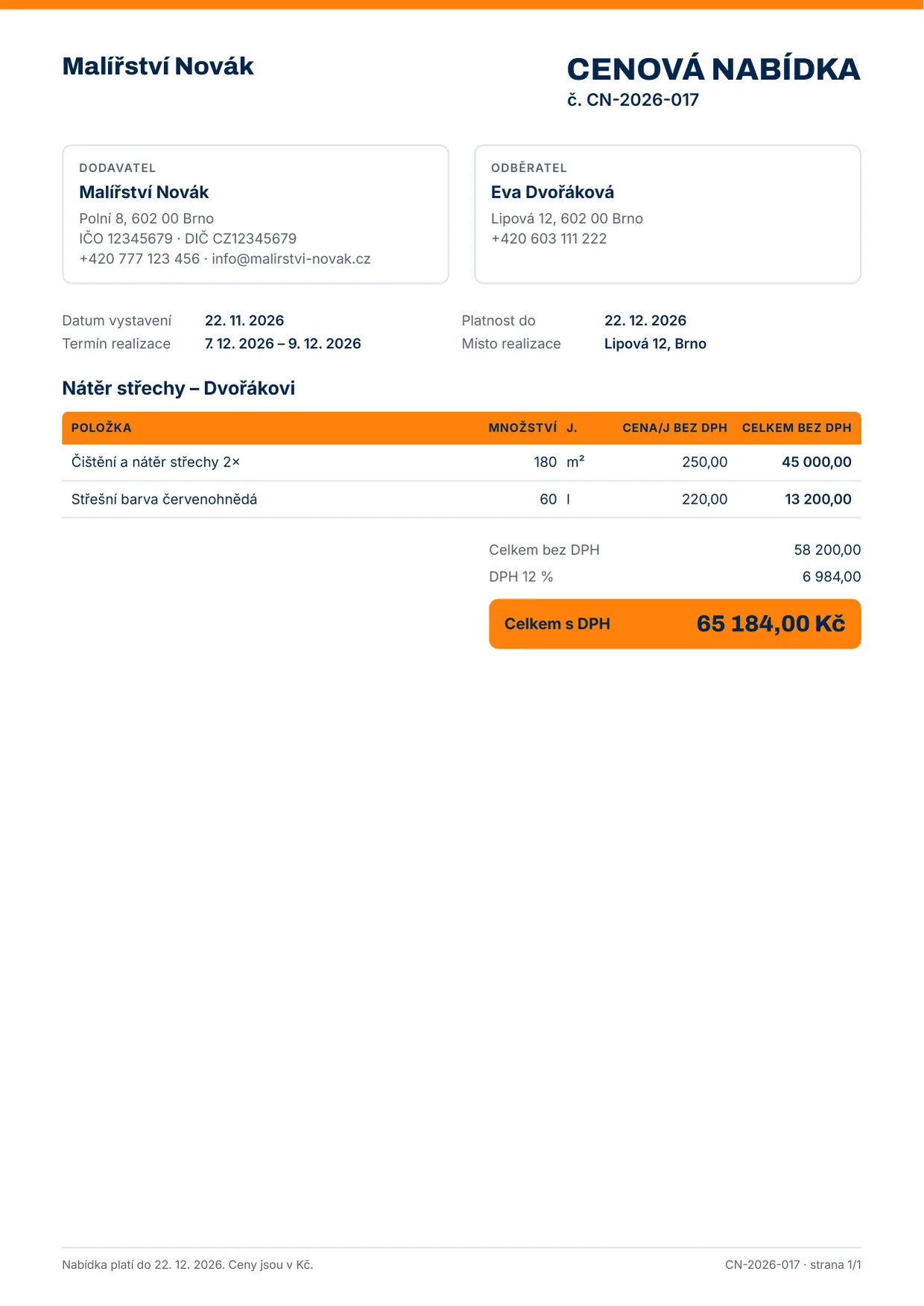
Jedním tlačítkem ze zakázky vznikne nabídka s vaším logem a číslem. PDF stáhnete do telefonu a pošlete zákazníkovi.
- Zákazník vidí jen práce a materiál – nákupní ceny a náklady zůstanou u vás
- Rozpis DPH 12 i 21 %, texty pro neplátce i přenesenou daňovou povinnost
- Čísla nabídek jdou po sobě a vystavená nabídka se už nedá přepsat
- Čtyři barevné varianty, logo, razítko a podpis
Krok 4
Naplánujte práci v kalendáři
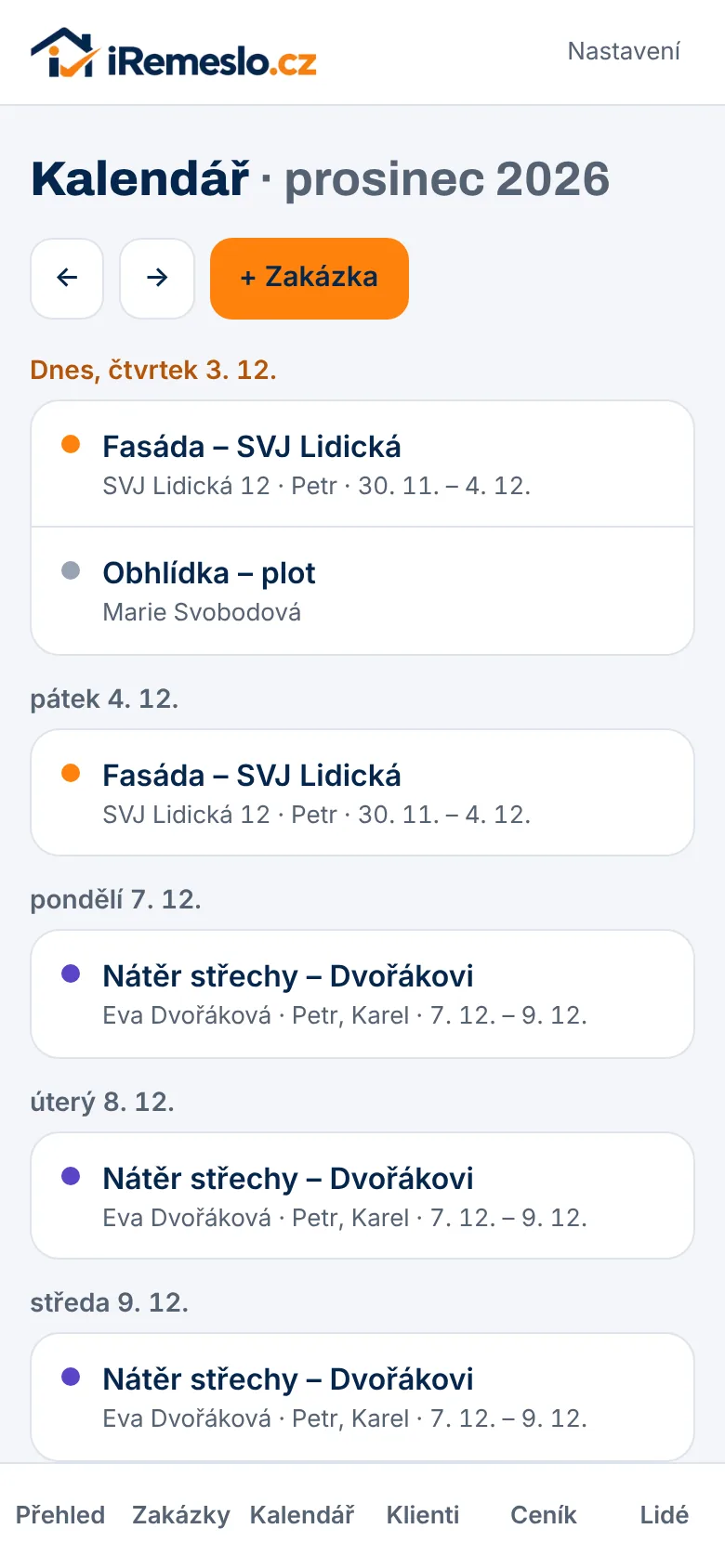
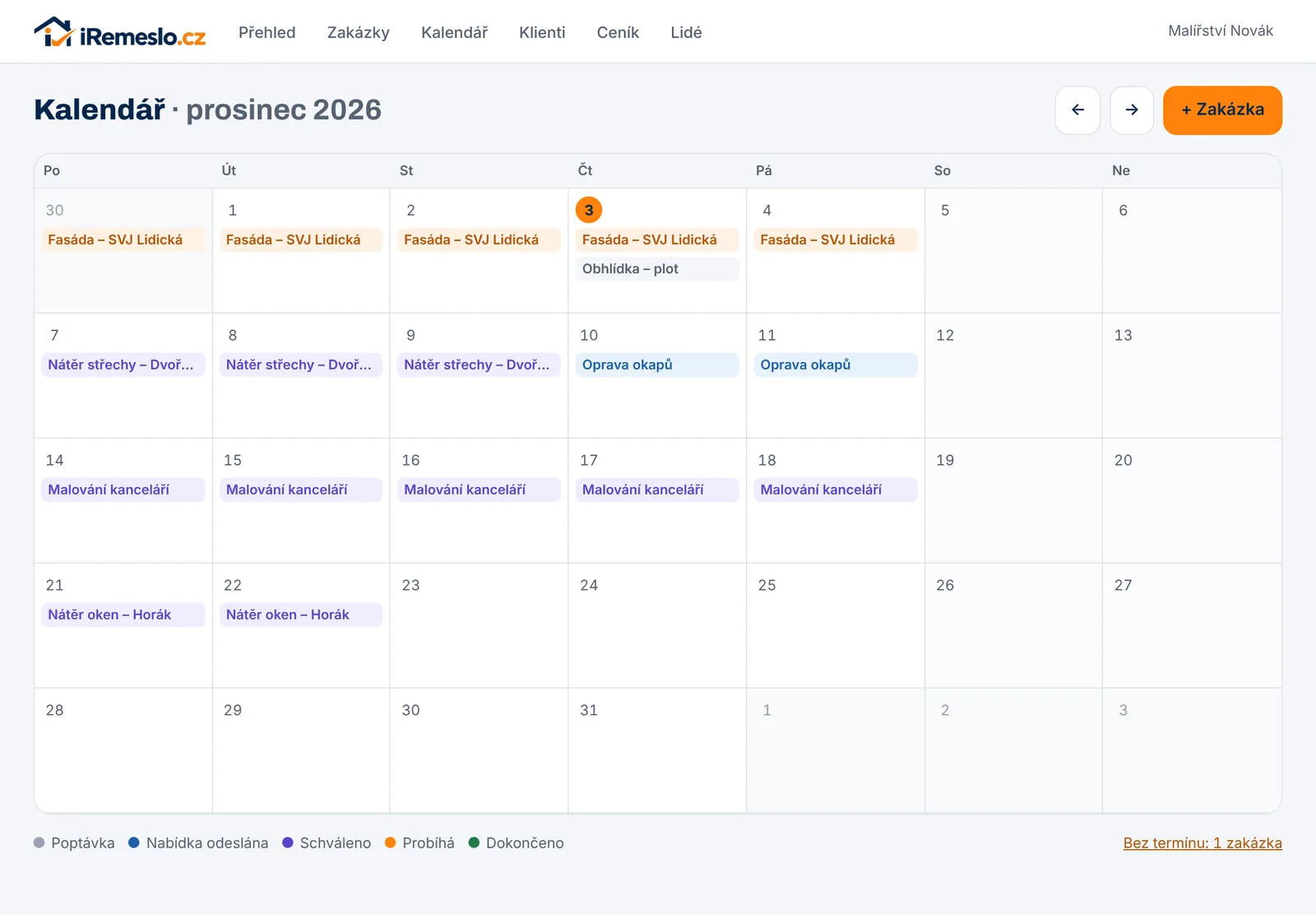
Každá zakázka s termínem se ukáže v kalendáři. Barva říká, v jakém je stavu, a u zakázky vidíte, kdo na ní dělá.
- Na počítači celý měsíc, na telefonu seznam dní od dneška
- Poptávka, nabídka, schváleno, probíhá, dokončeno – na první pohled
- Zakázky bez termínu nezapadnou, kalendář je připomene
A k tomu
Faktury a zálohy
Fakturu vystavíte ze zakázky jedním tlačítkem: s QR Platbou, rekapitulací DPH a odečtem zaplacených záloh. Ke každé záloze se po zaplacení sám vystaví daňový doklad.
Přehled plateb
Kolik vám dluží a co je po splatnosti, vidíte hned na přehledu. Zaplacenou fakturu označíte jedním klepnutím.
Ceník
Uložte si práce a materiál, které děláte nejčastěji. V zakázce začnete psát název a cena s jednotkou se doplní.
Klienti a zaměstnanci
Adresář zákazníků a vaši zaměstnanci s hodinovou a denní sazbou, ze které se počítají náklady zakázky.
Pracovníci v terénu
Pracovník vidí jen zakázky, na kterých dělá: adresu, termín a telefon na zákazníka. Ceny ani zisk ne.
Připravujeme brzy v aplikaci
- Odeslání nabídky e-mailem a schválení nabídky zákazníkem jedním kliknutím
- Pozvánky pro kolegy do kanceláře a pracovníky
Časté otázky
Kolik to stojí?
Prvních 30 dní je zdarma a bez karty (jednou na IČO firmy). Potom pokračujete s předplatným; aplikace vás na konec zkušebního období upozorní předem a vaše data zůstanou.
Musím si něco instalovat?
Ne. Aplikace běží v prohlížeči na telefonu i počítači. Na telefonu si ji můžete přidat na plochu a otevírat jako aplikaci.
Hodí se i pro neplátce DPH?
Ano. Při založení firmy zvolíte, jestli jste plátce. Neplátce na dokladech nemá DPH a má text „Nejsem plátce DPH“.
Kdo uvidí moje čísla?
Jen vaše firma. Data každé firmy jsou oddělená a pracovníci nevidí ceny ani zisk. Databáze běží v EU (Frankfurt).
Vyzkoušejte to na své první zakázce
30 dní zdarma, bez karty.